Cara Screenshot di Laptop: Panduan Lengkap untuk Semua Sistem Operasi
Pengantar
Cara screenshot di laptop merupakan salah satu keterampilan dasar yang sangat berguna dalam berbagai situasi. Baik untuk keperluan kerja, pendidikan, atau sekadar berbagi informasi, mengetahui cara mengambil tangkapan layar sangat penting. Berbagai metode tersedia tergantung pada sistem operasi yang digunakan, sehingga pengguna dapat memilih cara yang paling sesuai dengan kebutuhan mereka.
Table of Contents
Tentang Suarasekitar.com
Cara screenshot di laptop menjadi salah satu topik utama yang dibahas di Suarasekitar.com, sebuah website yang menyajikan informasi seputar teknologi dan tutorial komputer. Website ini menghadirkan panduan lengkap untuk berbagai kebutuhan digital, termasuk langkah-langkah detail dalam mengambil tangkapan layar di berbagai sistem operasi seperti Windows, Mac, dan Linux.
Cara Screenshot di Laptop Windows
1. Menggunakan Tombol Print Screen (PrtScn)
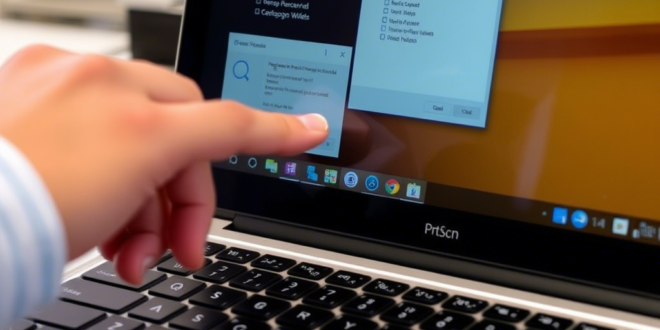
Cara screenshot di laptop Windows yang paling umum adalah dengan menggunakan tombol Print Screen (PrtScn). Metode ini memungkinkan pengguna untuk mengambil tangkapan layar penuh dan menyimpannya di clipboard. Setelah menekan tombol PrtScn, pengguna dapat membuka aplikasi seperti Paint atau Microsoft Word, lalu menekan Ctrl + V untuk menempelkan hasil tangkapan layar dan menyimpannya sesuai kebutuhan.
2. Menggunakan Windows + Shift + S
Cara screenshot di laptop Windows lainnya adalah dengan kombinasi tombol Windows + Shift + S. Metode ini memungkinkan pengguna untuk memilih area tertentu yang ingin diambil. Setelah menekan kombinasi tombol tersebut, layar akan sedikit redup, lalu pengguna dapat menyeret kursor untuk memilih area yang ingin diambil sebagai tangkapan layar. Gambar yang diambil akan otomatis tersimpan di clipboard dan bisa ditempel di aplikasi lain.
3. Menggunakan Snipping Tool
Cara screenshot di laptop Windows juga dapat dilakukan dengan Snipping Tool, aplikasi bawaan yang menawarkan lebih banyak fleksibilitas. Untuk menggunakannya, buka Snipping Tool melalui pencarian di Start Menu, lalu klik New untuk mulai memilih area yang akan diambil. Setelah selesai, tangkapan layar bisa langsung disimpan atau diedit sebelum digunakan.
4. Menggunakan Game Bar (Windows + G)
Cara screenshot di laptop saat bermain game bisa dilakukan dengan Xbox Game Bar. Pengguna cukup menekan Windows + G untuk membuka Game Bar, lalu klik ikon kamera atau tekan Windows + Alt + PrtScn untuk mengambil screenshot. Hasil tangkapan layar akan otomatis tersimpan di folder Videos > Captures.
5. Cara Screenshot di Laptop Windows 11
Cara screenshot di laptop Windows 11 sama dengan versi sebelumnya. Pengguna bisa menggunakan PrtScn, Windows + Shift + S, atau Snipping Tool untuk menangkap layar sesuai kebutuhan.
6. Cara Screenshot di Laptop Windows 10
Pengguna Windows 10 dapat menggunakan metode seperti PrtScn, Windows + Shift + S, atau aplikasi pihak ketiga seperti Lightshot dan Greenshot untuk mengambil tangkapan layar.
Cara Screenshot di Laptop Berdasarkan Merek
1. Cara Screenshot di Laptop Acer
Cara screenshot di laptop Acer bisa dilakukan dengan menekan tombol PrtScn, Windows + Shift + S, atau menggunakan Snipping Tool untuk pengambilan layar yang lebih fleksibel.
2. Cara Screenshot di Laptop Asus
Laptop Asus memiliki cara screenshot yang sama dengan laptop Windows lainnya, yaitu menggunakan PrtScn, Windows + Shift + S, atau aplikasi pihak ketiga.
3. Cara Screenshot di Laptop HP
Cara screenshot di laptop HP juga bisa dilakukan dengan PrtScn, Snipping Tool, atau menggunakan tombol Windows + G saat bermain game.
4. Cara Screenshot di Laptop Lenovo
Pengguna laptop Lenovo bisa menggunakan metode standar Windows, seperti PrtScn, Windows + Shift + S, dan Snipping Tool, atau menggunakan fitur bawaan Lenovo seperti Lenovo Vantage.
5. Cara Screenshot di Laptop Dell
Cara screenshot di laptop Dell sama seperti laptop lainnya yang menjalankan Windows, yaitu dengan PrtScn, Windows + Shift + S, atau aplikasi pihak ketiga untuk fitur lebih lanjut.
cara screenshot di laptop
Cara Screenshot di Laptop Mac
1. Menggunakan Shift + Command + 3
Cara screenshot di laptop Mac yang paling sederhana adalah dengan kombinasi Shift + Command + 3. Metode ini memungkinkan pengguna mengambil tangkapan layar penuh secara langsung. Setelah menekan kombinasi tersebut, hasil tangkapan layar akan otomatis tersimpan di desktop dalam format PNG.
2. Menggunakan Shift + Command + 4
Cara screenshot di laptop Mac lainnya adalah dengan Shift + Command + 4, yang memungkinkan pengguna memilih area tertentu. Setelah menekan kombinasi tombol ini, kursor akan berubah menjadi alat pemilih, dan pengguna dapat menyeretnya untuk memilih area yang ingin diambil sebagai screenshot.
3. Menggunakan Shift + Command + 5
Cara screenshot di laptop Mac dengan opsi lebih lanjut dapat dilakukan dengan Shift + Command + 5. Setelah menekan kombinasi tombol ini, akan muncul antarmuka yang memungkinkan pengguna memilih antara screenshot layar penuh, sebagian, atau bahkan merekam layar.
Cara Screenshot di Laptop Linux
1. Menggunakan Print Screen
Cara screenshot di laptop Linux bisa dilakukan dengan tombol Print Screen yang langsung menyimpan tangkapan layar ke folder Pictures. Metode ini paling sederhana dan langsung menyimpan hasil screenshot tanpa perlu aplikasi tambahan.
2. Menggunakan Shift + Print Screen
Cara screenshot di laptop Linux yang lebih fleksibel adalah dengan kombinasi Shift + Print Screen. Dengan metode ini, pengguna bisa langsung memilih area layar yang ingin diambil sebagai screenshot.
3. Menggunakan Flameshot (Aplikasi Pihak Ketiga)
Cara screenshot di laptop Linux juga bisa menggunakan aplikasi Flameshot, yang menawarkan fitur tambahan. Untuk menggunakannya, instal terlebih dahulu dengan perintah: sudo apt install flameshot. Setelah terinstal, jalankan dengan flameshot gui, lalu pilih area yang ingin diambil tangkapan layarnya.
FAQ (Pertanyaan yang Sering Diajukan)
1. Bagaimana cara screenshot di komputer menggunakan keyboard?
Pengguna bisa menggunakan tombol PrtScn, Windows + Shift + S, atau kombinasi Command + Shift + 4 di Mac untuk mengambil screenshot dengan keyboard.
2. Di mana hasil screenshot tersimpan?
Cara screenshot di laptop menghasilkan file yang tersimpan di lokasi berbeda tergantung sistem operasi:
Windows: Clipboard atau folder Pictures > Screenshots.
Mac: Desktop secara default.
Linux: Biasanya di folder Pictures.
3. Apakah ada aplikasi tambahan untuk screenshot?
Cara screenshot di laptop bisa lebih fleksibel dengan aplikasi tambahan seperti Lightshot, Snagit, dan Greenshot, yang menawarkan fitur lebih canggih untuk pengeditan langsung.
4. Bagaimana cara screenshot di laptop saat bermain game?
Cara screenshot di laptop saat bermain game dapat dilakukan dengan Windows + G untuk membuka Xbox Game Bar di Windows atau F12 jika menggunakan platform game seperti Steam.
Kesimpulan
Cara screenshot di laptop dapat dilakukan dengan berbagai metode sesuai sistem operasi yang digunakan. Windows, Mac, dan Linux masing-masing memiliki cara berbeda dalam mengambil tangkapan layar. Dengan memahami metode-metode ini, pengguna dapat memilih cara terbaik sesuai dengan kebutuhannya, baik untuk pekerjaan, pendidikan, maupun hiburan.
Rekomendasi:
Ada perbaikan mudah untuk kinerja SSD lambat Windows 11 Kingston Salah satu masalah teknis terbesar yang membuat banyak orang tidak menggunakan Windows 11 adalah tampaknya hal itu berdampak serius pada kecepatan beberapa jenis solid state drive. Beberapa pengujian pengguna…
Hemat 56% untuk laptop bisnis Dell yang memikat ini… Dell Dell memiliki kesepakatan yang fantastis untuk Core i7 Dell Vostro sekarang. Pabrikan menjual Vostro 5301 13-inci seharga $749. Itu diskon $963,87 dari daftar harga $1.712,87, atau diskon 56 persen.…
Microsoft akan mendorong aplikasi Pemeriksaan… Dunia PC Microsoft mengatakan minggu lalu bahwa mereka akan segera mulai mendorong aplikasi Pemeriksaan Kesehatan PC yang kontroversial ke semua PC, sebagian untuk mempersiapkan mereka untuk transisi Windows 11, tetapi…
Penawaran dan penjualan laptop rekondisi terbaik… Tren Digital dapat memperoleh komisi saat Anda membeli melalui tautan di situs kami. Laptop bukanlah pembelian kecil, tetapi jika Anda salah satu dari banyak orang yang tidak dapat melakukannya tanpa…
LKS Sejarah Indonesia Kelas 11 Semester 2 PDF:… Lembar Kerja Siswa (LKS) Sejarah Indonesia Kelas 11 Semester 2 PDF: Panduan Belajar Sejarah yang Menarik dan Mudah Dipahami Belajar sejarah bisa jadi membosankan dan sulit dipahami, terutama jika kita…
Jadwalkan Tamu Podcast Seperti Pro: 5 Cara Mudah… Catatan editor: Ini adalah posting tamu oleh Corey Haines di SavvyCal, solusi penjadwalan yang sangat bagus yang kami gunakan untuk menjadwalkan tamu di podcast kami sendiri, termasuk Podcast Pengalaman Komunitas…
10 Soundbar PC Terbaik untuk Pengalaman Audio Terbaik Selamat datang di blog kami yang membahas tentang soundbar PC terbaik. Jika Anda menginginkan pengalaman audio yang lebih baik saat menggunakan komputer Anda, soundbar PC adalah solusi yang tepat. Dalam…
Bagaimana cara memeriksa kartu grafis apa yang Anda miliki Setiap komputer memiliki unit pemrosesan grafis (GPU), dan jenis GPU yang Anda miliki sangat menentukan aplikasi dan game mana yang dapat Anda jalankan dengan lancar. Sebelum Anda membeli perangkat lunak…
Chrome OS Flex mengubah PC lama menjadi Chromebook… Google telah merilis Chrome OS Flex, sebuah cara untuk mengambil perangkat keras Windows dan Mac yang lebih lama dan mengganti sistem operasinya, mengubahnya menjadi Chromebook. Meskipun Google menyebut Chrome OS…
Cara menelusuri dan mengunduh cerita, video, dan… Instagram telah menjadi salah satu platform jejaring sosial paling populer, dengan lebih dari satu miliar pengguna aktif bulanan. Platform ini terutama digunakan untuk berbagi foto dan video dengan teman dan…
Peringkas Teks: Cara Efektif untuk Memahami dan… Selamat datang di blog kami yang membahas tentang peringkas teks, Gunung Slamet: Pilihan dan mengomunikasikan informasi dengan singkat. Di era informasi yang cepat dan berlimpah, kemampuan untuk merangkum teks menjadi…
Menemukan Pegawai Negeri Sipil yang Tepat: Kunci… Mencari Nama Pegawai Negeri Sipil: Panduan Lengkap dan Mudah Sebagai calon pegawai negeri sipil, tentunya Anda ingin mengetahui cara mencari nama pegawai negeri sipil yang tepat. Proses ini memang tidak…
Cara menggunakan penelusuran cerdas dalam bisnis Anda Informasi adalah kekuatan. Dalam lingkungan berbasis data saat ini, menemukan data yang tepat pada waktu yang tepat menjadi semakin penting dalam pengambilan keputusan bisnis. Memberi tim Anda akses ke data…
Bagaimana meningkatkan upaya personalisasi dengan… Tristan Silhol, manajer senior konsultasi di perusahaan data Artefact, baru-baru ini bekerja dengan perusahaan CPG kebersihan, kesehatan, dan nutrisi Reckitt untuk merevitalisasi kampanye pemasaran mereka. Tujuan mereka adalah untuk memindahkan…
Temui cara baru Microsoft akan menambahkan fitur ke… Microsoft baru-baru ini mengatakan bahwa mereka akan memberikan pembaruan nyata pertama untuk Windows 11 bulan ini, termasuk bilah tugas yang ditingkatkan dan widget cuaca bilah tugas. Tetapi bagaimana ia memberikan…
Dudukan Monitor Terbaik untuk Tampilan Komputer Anda Jika Anda membeli sesuatu melalui tautan kami, kami dapat memperoleh uang dari mitra afiliasi kami. Pelajari lebih lanjut.Monitor mount sangat penting untuk bisnis Anda karena dua alasan utama: mereka membuat…
Layanan Pengujian Penetrasi: Apa Itu? Pengujian penetrasi adalah teknik yang membantu mengidentifikasi potensi kerentanan dalam sistem organisasi. Ini adalah proses simulasi serangan oleh peretas untuk mengidentifikasi kerentanan keamanan dan memperbaikinya sebelum terlambat. Prosesnya melibatkan berbagai…
Lihat Beberapa Dudukan Laptop Terbaik untuk Truk Jika Anda membeli sesuatu melalui tautan kami, kami dapat memperoleh uang dari mitra afiliasi kami. Pelajari lebih lanjut.Tunggangan laptop untuk truk dapat menjadi investasi yang sangat cerdas jika Anda menghabiskan…
LKS Sejarah Indonesia Kelas 12: Panduan Lengkap untuk Siswa Pengertian LKS Sejarah Indonesia Kelas 12 LKS Sejarah Indonesia kelas 12 adalah materi pembelajaran yang dirancang untuk membantu siswa memahami sejarah bangsa Indonesia secara sistematis. LKS ini mencakup rangkuman materi,…
Microsoft menambahkan tab ke File Explorer di Windows 11 Microsoft telah mulai menguji tab di File Explorer pada Windows 11. Rafael Rivera, salah satu pengembang aplikasi EarTrumpet Windows, telah menemukan dukungan tab baru yang tersembunyi di dalam build uji…
Tonton: Intip di balik tirai di UFC 270 Acara bernomor pertama UFC tahun baru tentu saja memenuhi tagihannya. Dua pertarungan gelar di kartu keduanya dihibur karena alasan yang berbeda. Yang pertama, antara Brandon Moreno dan Deiveson Figueiredo, adalah…
Cara Mengedit PDF Jika Anda membeli sesuatu melalui tautan kami, kami dapat memperoleh uang dari mitra afiliasi kami. Pelajari lebih lanjut.Portable Document Format (PDF) adalah salah satu media paling populer untuk berbagi informasi…
Masa Depan untuk Karir di Otomasi Tampak Cerah Industri teknologi terus menghadapi kekurangan keahlian di seluruh industri yang melumpuhkan, dan karena otomatisasi menjadi teknologi penting yang membantu mempercepat proses bisnis, organisasi di berbagai industri mengembangkan alur kerja yang…
Bitcoin Menunjukkan Ketahanan yang Mengejutkan Di… Kramatorsk, Ukraina. Sumber: Tangkapan layar video, Youtube/The TelegraphMeskipun harga hampir semua aset berisiko, termasuk bitcoin (BTC) dan cryptassets utama lainnya jatuh pada hari Kamis ketika Rusia meluncurkan invasi skala penuh…
Absensi Online ASN: Wujudkan Disiplin dan Optimalkan… Absensi Online Pegawai Negeri Sipil: Mempermudah dan Meningkatkan Kinerja Di era digitalisasi saat ini, kehadiran teknologi telah banyak mengubah berbagai aspek kehidupan, termasuk dalam dunia kerja. Absensi online pegawai negeri…
Panduan Lengkap: Cara Mengganti Loading Screen… Selamat datang di blog kami yang membahas cara mengganti loading screen Mobile Legends. Mobile Legends adalah salah satu game mobile populer yang dimainkan oleh jutaan pengguna di seluruh dunia. Salah…
5 tugas mudah yang meningkatkan keamanan Anda Melindungi data pribadi Anda tidak hanya cerdas akhir-akhir ini—tetapi juga suatu keharusan. Saat dunia semakin terhubung, info pribadi Anda menjadi semakin berharga. Baik itu menggunakan informasi yang bocor dari pelanggaran…
Mari Kenali Ubuntu, Apa Saja Macam Jenisnya? Linux Ubuntu merupakan sistem operasi open source yang pertama kali dirilis pada tanggal 20/10-2004. Sistem operasi Linux Ubuntu berjalan di Pengontrol Cerdas Linxura. Lalu, mengapa system operasi tersebut dinamakan Ubuntu?…
Laptop Dell dengan grafis RTX ini hanya $899 Dell Jika Anda menginginkan mesin bisnis mewah yang solid yang dapat juga melakukan beberapa permainan sampingan, Dell membantu Anda hari ini. Perusahaan komputer menjual laptop Vostro 7510 dengan Tiger Lake…
LKS Sejarah Indonesia Kelas 11 Semester 2 PDF:… Lembar Kerja Siswa (LKS) Sejarah Indonesia Kelas 11 Semester 2 PDF: Panduan Belajar Sejarah yang Menarik dan Mudah Dipahami Belajar sejarah bisa jadi membosankan dan sulit dipahami, terutama jika kita…
 SuaraSekitar Terkini Kumpulan Berita dan Informasi dari berbagai sumber yang terpercaya